Plus de 100 millions de personnes utilisent désormais Notion pour centraliser leurs projets et leurs notes dans un espace unique. Pourtant, face à cette page blanche et à la multitude de blocs disponibles, vous pouvez rapidement vous sentir submergé par les possibilités techniques de l’outil.
Cet article détaille la méthode pour réussir votre configuration de Notion pour les débutants premiers pas afin de structurer efficacement votre environnement de travail. Nous allons faire le point sur les fonctionnalités essentielles pour rendre votre organisation immédiatement opérationnelle.
Sommaire
Maîtriser Notion pour les débutants premiers pas
Notion centralise notes, bases de données et projets via un système de blocs modulables. L’accès personnel est gratuit, permettant une synchronisation illimitée sur desktop et mobile dès la création du compte. Cette flexibilité structurelle nécessite une installation rigoureuse pour garantir l’accès permanent à vos données.
Installer l’outil et configurer votre espace
Notion se définit comme un espace de travail tout-en-un. C’est une solution logicielle hybride qui fusionne vos documents et vos outils de gestion au sein d’une interface unique et centralisée.
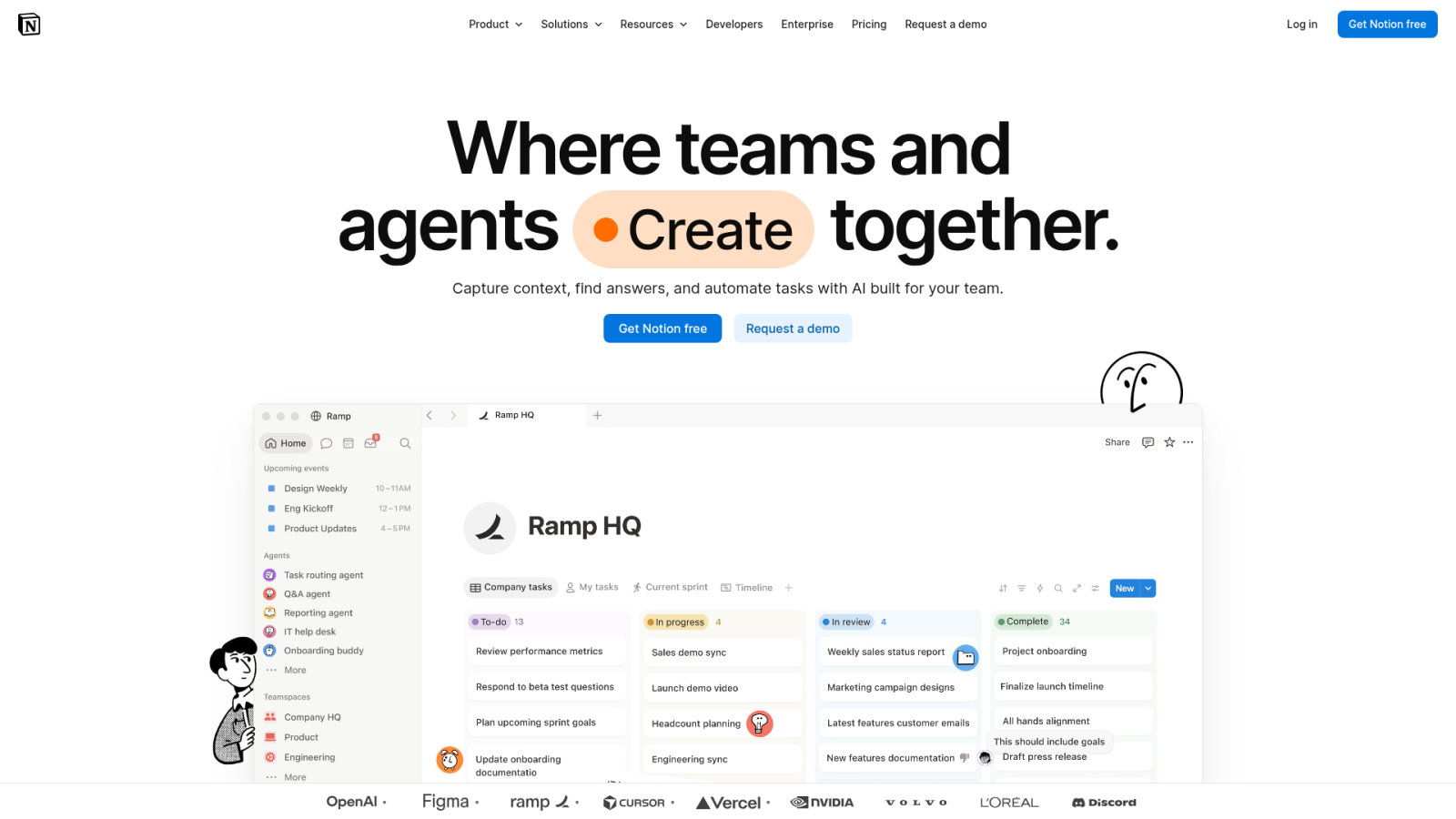
Pour commencer, créez votre compte sur le site officiel. Sélectionnez le forfait personnel gratuit lors de l’inscription. Ce plan offre toutes les fonctionnalités nécessaires pour votre organisation individuelle au quotidien.
Installez ensuite l’application sur votre ordinateur et votre mobile. Vos données bénéficient d’une synchronisation automatique et immédiate. Vous retrouvez ainsi vos notes partout, sans aucun effort manuel.
Décoder les zones de l’interface sans s’y perdre
La barre latérale gauche constitue votre centre de contrôle principal. Elle regroupe vos pages et vos dossiers pour une navigation fluide. Utilisez cet espace pour structurer l’arborescence de votre environnement numérique.
La zone centrale d’édition représente votre espace de création majeur. Elle se présente comme une toile blanche totalement personnalisable. C’est ici que vous assemblez vos blocs pour bâtir votre contenu spécifique.
Enfin, la barre de commandes supérieure gère les paramètres contextuels. Vous y trouverez les options de partage essentielles. Elle permet également d’ajuster les réglages précis de la page que vous consultez.
Exploiter la barre de recherche et les raccourcis
La fonction Quick Find permet de localiser une information en un instant. Tapez Ctrl+P ou Cmd+P pour ouvrir ce moteur de recherche interne. Les filtres avancés garantissent une précision chirurgicale dans vos résultats.
Les raccourcis clavier sont les piliers de votre productivité. La commande « / » invoque instantanément le menu des blocs disponibles. C’est le secret pour construire vos pages sans jamais quitter votre clavier.
- / : Insérer des blocs de contenu
- Ctrl+N : Créer une nouvelle page rapidement
- Ctrl+Shift+L : Basculer instantanément en mode sombre
Organiser l’information avec la logique des blocs
Une fois l’interface maîtrisée, il faut comprendre que chaque élément déposé sur une page est un bloc indépendant et mobile.
Différencier les types de blocs texte et média
La modularité définit Notion. Chaque paragraphe ou image se déplace par simple glisser-déposer. Cette flexibilité rend la réorganisation de vos idées extrêmement fluide et intuitive au quotidien.
Identifiez les blocs fondamentaux. Utilisez les titres H1-H3, les images et les listes structurées. Chaque élément possède ses propres options de formatage pour un rendu précis et professionnel.
Maîtriser ces outils facilite aussi la création d’images. Intégrez vos visuels directement pour enrichir vos documents.
Créer une hiérarchie entre pages et sous-pages
Imbriquer des pages structure votre pensée. Une page peut contenir une infinité de sous-pages. C’est le principe des poupées russes appliqué avec succès à l’organisation numérique moderne.
Adoptez une structure logique immédiatement. Séparez le professionnel du personnel sans attendre. Utilisez des pages « Parentes » pour regrouper efficacement vos thématiques majeures et vos projets prioritaires.
Cette méthode rappelle l’importance d’une bonne arborescence de site web. L’ordre facilite toujours la navigation utilisateur.
Éviter la surcharge pour garder un espace lisible
Épurez votre affichage visuel. Utilisez les menus dépliants (toggles) pour masquer les détails secondaires. Cela permet de se concentrer sur l’essentiel sans subir de distraction inutile.
Utilisez les toggles pour cacher les détails secondaires et les colonnes pour organiser le contenu horizontalement.
Exploitez intelligemment les colonnes. Faites glisser un bloc à côté d’un autre pour créer des sections. Cela aère visuellement vos pages les plus denses pour un confort optimal.
Pensez à bien organiser votre espace. Un environnement numérique clair booste directement votre productivité réelle.

Structurer vos données via les bases fondamentales
Mais la véritable puissance de l’outil réside dans sa capacité à transformer de simples notes en véritables bases de données structurées.
Configuer les propriétés de date et de statut
Vous devez d’abord maîtriser les propriétés indispensables. La date permet de fixer des échéances claires pour vos projets. Le statut aide à suivre l’avancement réel de chaque tâche en cours.
Ajoutez ensuite des cases à cocher pour vos listes de vérification simples. C’est un gain de temps immédiat. Les étiquettes permettent enfin de catégoriser vos informations par thématique précise.
Une base de données sans propriétés bien définies n’est qu’une liste désordonnée qui finit par perdre son utilité.
Comparer les affichages tableau, liste et calendrier
Il est utile de varier les affichages selon vos besoins. Le tableau est idéal pour la gestion de données brutes. La liste convient mieux aux notes rapides et minimalistes au quotidien.
Vous pouvez transformer vos vues en un instant. Passez d’une liste à un calendrier en un clic. Notion réorganise vos données selon la propriété de date que vous avez choisie.
| Vue | Usage idéal | Avantage principal |
|---|---|---|
| Tableau | Données structurées | Vision globale exhaustive |
| Liste | Notes rapides | Clarté et minimalisme |
| Calendrier | Échéances | Planification temporelle |
Lier des informations grâce aux relations simples
Le concept de relation est un atout majeur pour votre organisation. Il s’agit de connecter deux bases de données distinctes entre elles. Par exemple, liez une base « Clients » à une base « Projets ». Cela évite de saisir deux fois la même information.
Connectez vos comptes-rendus de réunion directement aux projets concernés. Tout devient interconnecté dans votre espace. C’est une méthode redoutable pour maintenir une cohérence parfaite.
Cette approche facilite aussi la gestion de catalogue efficace. Notion pour les débutants : premiers pas vers une structure professionnelle commence ici.

Comment personnaliser l’esthétique de votre espace ?
L’efficacité ne doit pas sacrifier le plaisir visuel, car un environnement agréable favorise grandement la concentration et l’usage quotidien.
La personnalisation repose sur l’usage d’icônes distinctives, de couvertures thématiques et d’une mise en page aérée. Ces éléments transforment un outil austère en un tableau de bord motivant et unique.
Ajouter des icônes et des couvertures thématiques
Le choix des visuels est déterminant pour votre organisation. Les icônes permettent d’identifier vos pages dans la barre latérale. Choisissez des symboles cohérents avec le contenu de la page.
Vous pouvez utiliser la bibliothèque Unsplash intégrée ou vos propres fichiers. Les couvertures donnent une âme à vos espaces de travail. Elles agissent comme une bannière en haut de page.

Soigner ces détails améliore nettement l’ expérience utilisateur globale. C’est un pas majeur dans votre apprentissage de Notion pour les débutants : premiers pas.
Modifier les polices et la largeur des pages
Notion propose trois polices différentes : par défaut, sérif ou mono. Adaptez le style selon la nature de vos écrits. Le changement s’effectue via le menu en haut à droite.
Le mode pleine largeur est une option fondamentale. C’est indispensable pour les bases de données comportant de nombreuses colonnes. Cela utilise tout l’espace disponible sur votre écran.
L’option « Petit texte » est également disponible. Elle permet d’afficher plus d’informations sans avoir besoin de faire défiler la page sans cesse.
Utiliser les callouts pour mettre en avant vos idées
Ces blocs encadrés avec une icône attirent immédiatement l’œil. Utilisez-les pour vos notes importantes ou vos citations préférées. Ils structurent visuellement vos informations essentielles.
Les séparateurs horizontaux aident à segmenter les différentes parties d’une page. La structure visuelle devient alors limpide. Ils s’insèrent simplement avec le raccourci « /divider ».
Un design épuré n’est pas un luxe, c’est une nécessité pour ne pas se noyer dans ses propres données.
3 outils pour automatiser votre organisation quotidienne
Pour aller plus loin, vous pouvez gagner un temps précieux en automatisant certaines tâches répétitives grâce aux outils intégrés.
Installer des modèles pour gagner du temps
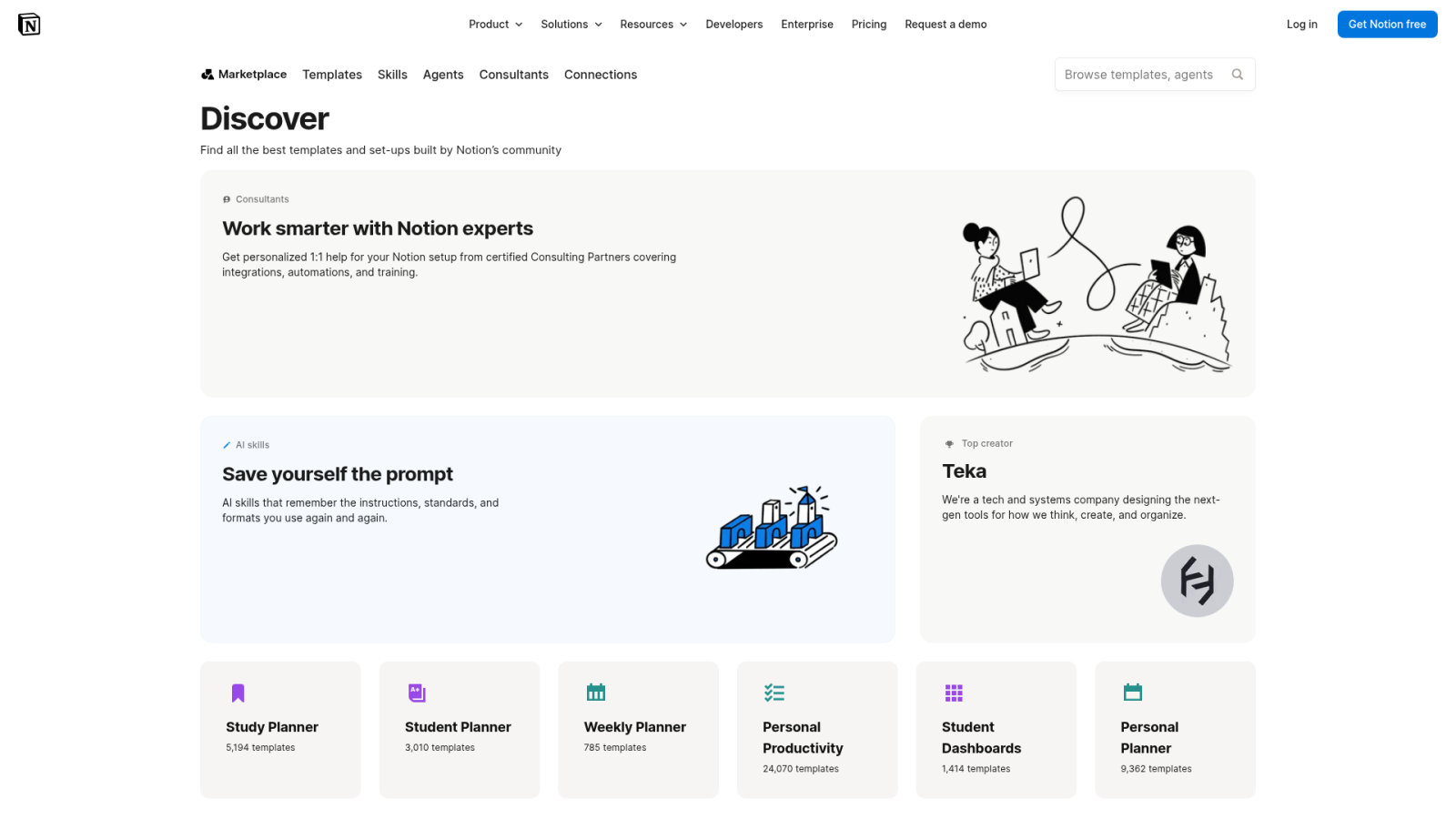
La duplication de templates est une méthode redoutable. La communauté propose des milliers de modèles gratuits. Un clic suffit pour les importer dans votre propre espace.
Adaptez ensuite chaque modèle à votre usage. Ne gardez que ce qui vous est vraiment utile. Personnalisez les propriétés pour qu’elles collent à vos besoins réels.
Consultez cette liste d’outils pour vous inspirer. Ces ressources facilitent grandement la configuration de votre environnement.
Connecter vos calendriers externes à l’espace
La synchronisation centralise vos flux de travail. Connectez vos agendas Google ou Outlook directement. Vos rendez-vous apparaissent alors au milieu de vos tâches et projets.
Notion Calendar transforme votre gestion du temps. C’est une application dédiée qui centralise tous vos calendriers. La vision globale de votre emploi du temps est simplifiée.
Vous pouvez aussi automatiser vos emails marketing avec des outils tiers. Cela étend les capacités de votre écosystème numérique.
Découvrir les fonctions d’intelligence artificielle
Notion AI agit comme un assistant personnel. Cet assistant peut résumer de longs comptes-rendus en quelques secondes. Il génère aussi des idées pour vos prochains articles.
L’outil excelle pour synthétiser des notes de réunion, générer des idées de contenu et ajuster le ton de vos écrits.
L’IA ajuste aussi le ton de vos écrits. Elle corrige l’orthographe ou modifie le style instantanément. C’est un partenaire de rédaction infatigable et précis.
Pour choisir, lisez ce comparatif ChatGPT vs Claude. Cela vous aidera à comprendre les différentes approches technologiques actuelles.
Collaborer et sécuriser vos partages de pages
Enfin, Notion n’est pas qu’un outil solitaire ; il permet de travailler à plusieurs tout en gardant le contrôle sur vos données.
Inviter des membres ou des invités externes
Cliquez sur le bouton « Share » en haut à droite. Saisissez ensuite l’adresse email de votre collaborateur pour l’ajouter rapidement.

Un invité n’accède qu’à une seule page précise. Le membre partage tout votre espace de travail par défaut.
- Email requis
- Accès spécifique
- Contrôle total
Gérer les niveaux d’accès et de modification
Choisissez entre lecture seule ou modification complète. Vous pouvez aussi autoriser uniquement les commentaires selon vos besoins précis.
Verrouillez vos bases de données importantes. Cela évite les suppressions accidentelles par vos collaborateurs lors de vos manipulations.
Privilégiez toujours le niveau d’accès minimal nécessaire pour garantir la sécurité de vos informations sensibles.
Publier une page web en quelques clics
Activez l’option « Share to web ». Votre page devient immédiatement accessible via une URL publique pour vos lecteurs externes.
Vous pouvez autoriser ou non l’indexation par Google. Choisissez si les visiteurs peuvent dupliquer votre page comme modèle.
Pensez à soigner vos backlinks. Gérez vos sites web directement depuis l’interface Notion.
En maîtrisant la logique des blocs, la structure des bases de données et les raccourcis essentiels, vous transformez votre gestion de l’information. Installez dès maintenant l’outil pour simplifier votre organisation grâce à Notion pour les débutants : premiers pas vers une productivité totale. Votre espace de travail idéal commence ici.
FAQ
Comment puis-je installer Notion et créer mon premier compte ?
Pour commencer, vous devez vous rendre sur le site officiel notion.so. L’application est disponible en téléchargement pour Windows et macOS, ainsi que sur mobile via iOS et Android. Vous pouvez également utiliser la version web directement depuis votre navigateur.
La création de votre compte s’effectue simplement avec une adresse e-mail ou via vos identifiants Google ou Apple. Pour un usage individuel, nous vous conseillons de choisir le plan personnel gratuit, qui offre toutes les fonctionnalités nécessaires pour structurer vos premiers projets sans frais.
Quels sont les éléments clés de l’interface pour bien débuter ?
L’interface de Notion s’articule autour de trois zones majeures : la barre latérale gauche pour naviguer entre vos pages, la zone centrale pour éditer votre contenu, et la barre de commandes supérieure pour les réglages. Tout le contenu repose sur un système de blocs modulables que vous pouvez déplacer à votre guise.
Pour gagner en efficacité, nous vous recommandons d’utiliser la commande « / ». Elle permet d’insérer instantanément différents types de blocs comme du texte, des images ou des listes. La barre de recherche rapide, accessible via Ctrl+P, est également indispensable pour retrouver vos notes en un clin d’œil.
Comment fonctionnent les bases de données dans Notion ?
Les bases de données sont le cœur de l’outil. Elles permettent de transformer de simples notes en informations structurées grâce à des propriétés personnalisables (dates, statuts, étiquettes). Chaque entrée d’une base de données est en réalité une page complète que vous pouvez enrichir de contenu spécifique.
La force de Notion réside dans la multiplicité des vues. Vous pouvez visualiser les mêmes données sous forme de tableau, de calendrier, de liste ou même de tableau Kanban. Cette flexibilité vous permet d’adapter l’affichage selon vos besoins, que ce soit pour suivre un planning ou gérer un inventaire.
Est-il possible de personnaliser l’apparence de mon espace de travail ?
Absolument, l’esthétique favorise la clarté et la motivation. Vous pouvez ajouter des icônes et des couvertures thématiques via la bibliothèque Unsplash intégrée pour identifier vos pages rapidement. Notion propose aussi trois polices de caractères et une option « Pleine largeur » pour optimiser l’espace sur votre écran.
Nous vous suggérons d’utiliser les blocs « Callout » pour mettre en évidence des informations cruciales et des séparateurs pour segmenter vos sections. Un design épuré et bien structuré est essentiel pour ne pas se laisser submerger par le volume de vos données.
Comment puis-je collaborer avec d’autres personnes sur mes pages ?
Notion facilite le travail en équipe grâce au bouton « Share » situé en haut à droite de chaque page. Vous pouvez inviter des collaborateurs en saisissant leur adresse e-mail. Il est possible de définir des niveaux d’accès précis, allant de la simple lecture à la modification complète de la page.
Pour une diffusion plus large, vous pouvez utiliser l’option « Share to web ». Cela transforme votre page en un véritable site web accessible via une URL publique. Vous gardez le contrôle total en choisissant si les visiteurs peuvent commenter ou dupliquer votre structure dans leur propre espace.
Quels outils permettent d’automatiser mon organisation quotidienne ?
Pour gagner du temps, vous pouvez utiliser des modèles (templates) prêts à l’emploi créés par la communauté. Notion intègre également une IA performante capable de résumer vos textes, de corriger votre style ou de générer des plans d’action en quelques secondes.
Enfin, la synchronisation avec des calendriers externes comme Google Calendar et l’utilisation de Notion Calendar centralisent votre emploi du temps. Ces outils d’automatisation transforment votre espace de travail en un assistant intelligent qui gère les tâches répétitives à votre place.