Dans un monde où la musique se consomme de plus en plus en ligne, Spotify a su s’imposer comme l’un des principaux acteurs du marché. Mais saviez-vous qu’il est possible d’accéder à Spotify directement via votre navigateur ?
Cet article vous guidera à travers toutes les fonctionnalités du Spotify Web Player, vous aidera à résoudre d’éventuels problèmes, et vous fournira des conseils pour optimiser votre expérience musicale en ligne.
Sommaire
Qu’est-ce que le Spotify Web Player ?
Définition du Web Player
Le Web Player de Spotify est une version accessible directement depuis votre navigateur, permettant d’écouter de la musique sans avoir à installer d’application. Contrairement à l’application de bureau ou mobile, il offre une expérience simplifiée qui peut être utilisée sur n’importe quel appareil connecté à Internet.
Avantages d’utiliser le Web Player
- Accessibilité sans installation d’application, idéal pour les utilisateurs occasionnels.
- Utilisation sur différents appareils comme PC, Mac, et tablettes.
- Écoute immédiate sans téléchargements, parfait pour une utilisation rapide.
Comment accéder au Web Player et s’y connecter
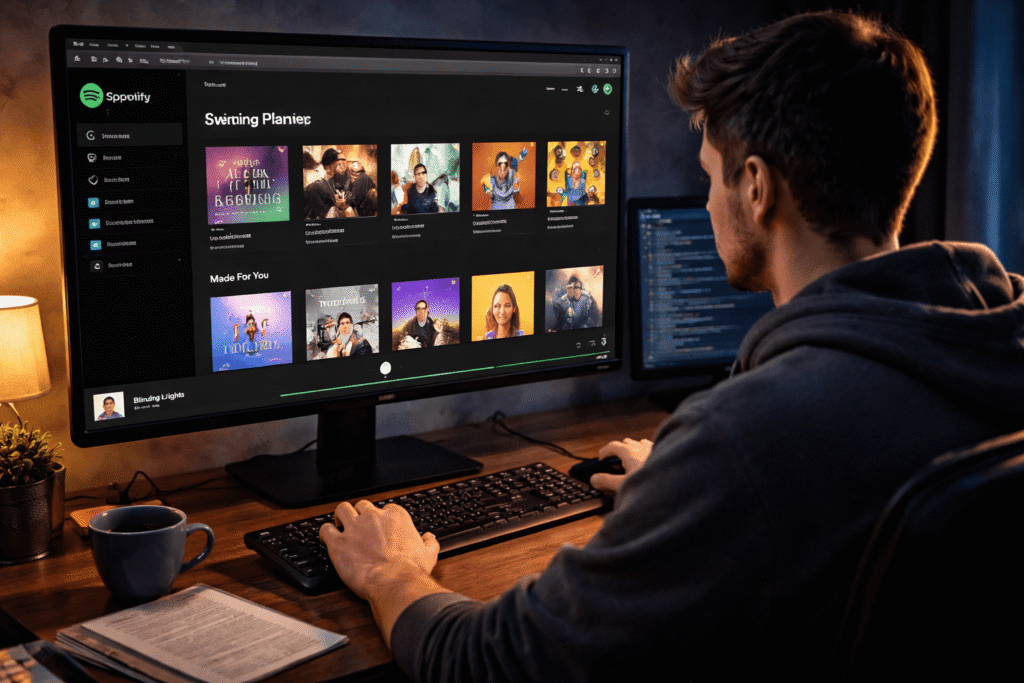
Étapes pour accéder au Web Player
Pour accéder au Web Player, suivez ces étapes simples :
- Ouvrez votre navigateur web.
- Rendez-vous sur l’URL suivante : open.spotify.com.
- Connectez-vous avec votre compte Spotify (gratuit ou premium).
Aussi simple que d’utiliser le presse papier Samsung !
Compatibilité des navigateurs
Le Web Player est compatible avec plusieurs navigateurs. Voici une liste des navigateurs recommandés :
- Google Chrome
- Mozilla Firefox
- Safari
- Microsoft Edge
Pour une expérience optimale, assurez-vous que votre navigateur est à jour.
Fonctionnalités clés du Web Player de Spotify
Interface utilisateur
L’interface du Web Player est intuitive, avec un accès facile aux playlists, albums et artistes. La navigation est similaire à celle de l’application de bureau, vous permettant de retrouver rapidement vos morceaux préférés.
Intégration avec d’autres services
Le Web Player permet de partager facilement vos découvertes musicales sur des plateformes comme Discord et Facebook, favorisant ainsi l’échange et la découverte de nouveaux titres.
Création et gestion de playlists
Créer des playlists sur le Web Player est un jeu d’enfant ! Il vous suffit de cliquer sur « Nouvelle Playlist » et d’ajouter vos morceaux favoris. Vous pouvez également gérer vos playlists existantes avec aisance.
Comparaison avec l’application de bureau de Spotify
Avantages de l’application de bureau
L’application de bureau offre certaines fonctionnalités exclusives, comme l’enregistrement des morceaux pour une écoute hors ligne et une qualité audio supérieure.
Inconvénients du Web Player
Bien que pratique, le Web Player présente des limitations par rapport à l’application de bureau, notamment en termes de connectivité et de performance, pouvant entraîner des lags ou des interruptions.
Résoudre les problèmes courants avec le Web Player
Problèmes d’accès
En cas de problèmes d’accès, vérifiez les éléments suivants :
- Assurez-vous que vos identifiants sont corrects.
- Vérifiez les paramètres de sécurité de votre navigateur qui pourraient bloquer l’accès.
Problèmes de performance
Pour améliorer la fluidité de la lecture, essayez ces conseils :
- Fermez les onglets inutiles pour libérer des ressources.
- Assurez-vous d’avoir une bonne connexion Internet.
Erreurs à éviter
Évitez de naviguer sur des sites non sécurisés lorsque vous utilisez le Web Player. Cela peut compromettre votre expérience musicale et la sécurité de vos données.
Conseils pour maximiser votre expérience sur le Web Player
Utilisation des raccourcis clavier
Utilisez des raccourcis clavier pour naviguer rapidement :
- Spacebar : Lecture/Pause
- Ctrl + Right/Left Arrow : Passer au morceau suivant/précédent
Personnalisation de l’expérience d’écoute
Le Web Player propose des options de personnalisation, telles que la création de playlists et la possibilité de recevoir des recommandations basées sur vos écoutes.
Astuces pour l’écoute mobile
Le Web Player peut également être utilisé sur mobile, mais gardez à l’esprit les limitations de données. Utilisez-le lorsque vous êtes connecté au Wi-Fi pour éviter des frais supplémentaires.
Conclusion
Le Web Player de Spotify offre une solution pratique pour accéder à vos morceaux préférés sans téléchargement. En suivant ce guide, vous serez en mesure de profiter pleinement de ses fonctionnalités tout en évitant les pièges courants.
Que vous soyez un nouvel utilisateur ou un passionné de musique, n’hésitez pas à explorer toutes les possibilités offertes par le Web Player de Spotify. Restez à l’affût des mises à jour et des nouvelles fonctionnalités qui pourraient améliorer encore votre expérience d’écoute en ligne.
Pour plus d’informations, consultez la page d’aide officielle de Spotify sur le Web Player.