La gestion de centaines d’identifiants uniques devient un défi quotidien pour la sécurité de vos données personnelles. Sans une organisation rigoureuse, vous risquez de réutiliser des codes simples, facilitant ainsi les intrusions malveillantes sur vos services bancaires ou sociaux.
Nous allons vous accompagner pour configurer Bitwarden gestionnaire mots de passe afin de centraliser et blinder vos accès numériques. Ce guide pratique détaille les étapes pour installer vos outils, activer la double authentification et structurer votre coffre-fort de manière professionnelle.
Sommaire
Pourquoi configurer Bitwarden pour gérer vos accès numériques ?
Bitwarden sécurise vos identifiants via un chiffrement AES-256 bit de bout en bout. La configuration repose sur un mot de passe maître robuste, l’installation d’extensions multiplateformes et l’activation impérative d’une double authentification (2FA).
Une fois ces bases posées, vous devez vous concentrer sur la porte d’entrée principale de votre coffre-fort.
Création d’un compte et choix du mot de passe maître
L’inscription s’effectue sur le site officiel avec une adresse mail fiable. Ce compte centralise vos accès. C’est le point de départ de votre sécurité.
Le mot de passe maître est la clé de voûte ; il doit être unique, robuste et n’avoir jamais été utilisé ailleurs.
Définissez ensuite votre mot de passe maître. Il chiffre localement vos données. Personne d’autre ne peut y accéder. Choisissez une combinaison unique et complexe pour protéger votre coffre-fort numérique.
Bitwarden garantit un chiffrement de bout en bout strict. Vos données restent ainsi totalement privées et inaccessibles pour l’éditeur.
Utilisation de la méthode Diceware pour une sécurité maximale
La méthode Diceware utilise des dés physiques pour choisir des mots aléatoires. Cette technique crée des phrases de passe extrêmement longues et imprévisibles pour les pirates.
Le hasard pur des dés surpasse l’invention humaine. Notre cerveau crée des schémas prévisibles. Les lancers garantissent une résistance totale aux attaques par force brute modernes.
La méthode Diceware permet de créer des phrases de passe que les ordinateurs ne peuvent pas deviner, mais que les humains peuvent retenir.
Mémorisez votre phrase en la répétant plusieurs fois. Évitez de l’écrire numériquement. Une note physique cachée en lieu sûr suffit pour les premiers jours d’utilisation.
Comment configurer Bitwarden pour sécuriser vos comptes
La gestion de vos identifiants ne doit plus être une source de vulnérabilité. En apprenant comment configurer Bitwarden pour sécuriser vos comptes, vous érigez une barrière robuste contre les cybermenaces actuelles.
Configuration des extensions de navigateur pour le bureau
Installez l’extension sur Chrome ou Firefox. L’outil capture automatiquement vos nouveaux identifiants lors de la saisie. Elle simplifie votre navigation web en remplissant vos formulaires en un clic.
Utilisez ce module Firefox pour gérer votre coffre chiffré. Cette extension garantit que vos données restent privées. Elle synchronise vos modifications en temps réel.
Bénéficiez d’une protection contre le phishing. Bitwarden propose le remplissage uniquement sur les URL officielles. Cela bloque les tentatives d’escroquerie.
Mise en place de l’application mobile et synchronisation
Téléchargez l’application sur iOS ou Android. Connectez-vous pour déclencher la synchronisation initiale. Vos mots de passe deviennent accessibles partout, même en déplacement, de manière sécurisée.

Activez le remplissage automatique dans les réglages du système. Cette option permet d’insérer vos codes directement dans vos applications mobiles. Vous évitez ainsi les copier-coller fastidieux et risqués.
Forcez une synchronisation manuelle si nécessaire. Allez dans les paramètres, puis sélectionnez l’option de synchronisation immédiate. Vos derniers ajouts seront alors disponibles sur tous vos appareils.
Optimisation des paramètres de sécurité et de confort
Réglez avec soin le délai de verrouillage. Choisissez une fermeture immédiate sur les postes partagés. Sur votre ordinateur privé, augmentez ce délai pour plus de confort.
Activez l’option du code PIN. Définissez un code court pour déverrouiller l’extension rapidement. C’est un excellent compromis entre une sécurité stricte et une accessibilité fluide.
Consultez les ressources de Miss Pennington pour parfaire votre hygiène numérique. Adoptez ces réflexes pour protéger durablement votre vie privée en ligne.
3 étapes pour importer et organiser vos identifiants existants
Vos outils sont prêts, passons maintenant au transfert de vos anciennes données vers ce nouvel environnement sécurisé.
Migration sécurisée depuis vos anciens supports ou navigateurs
Récupérez vos mots de passe depuis Chrome ou Dashlane. Utilisez le format CSV pour assurer une compatibilité parfaite. Cette étape centralise enfin vos accès dispersés.
Téléchargez votre fichier dans l’interface web de Bitwarden. Vérifiez ensuite que chaque compte est bien présent dans votre coffre. Le contrôle visuel assure une transition sans perte.
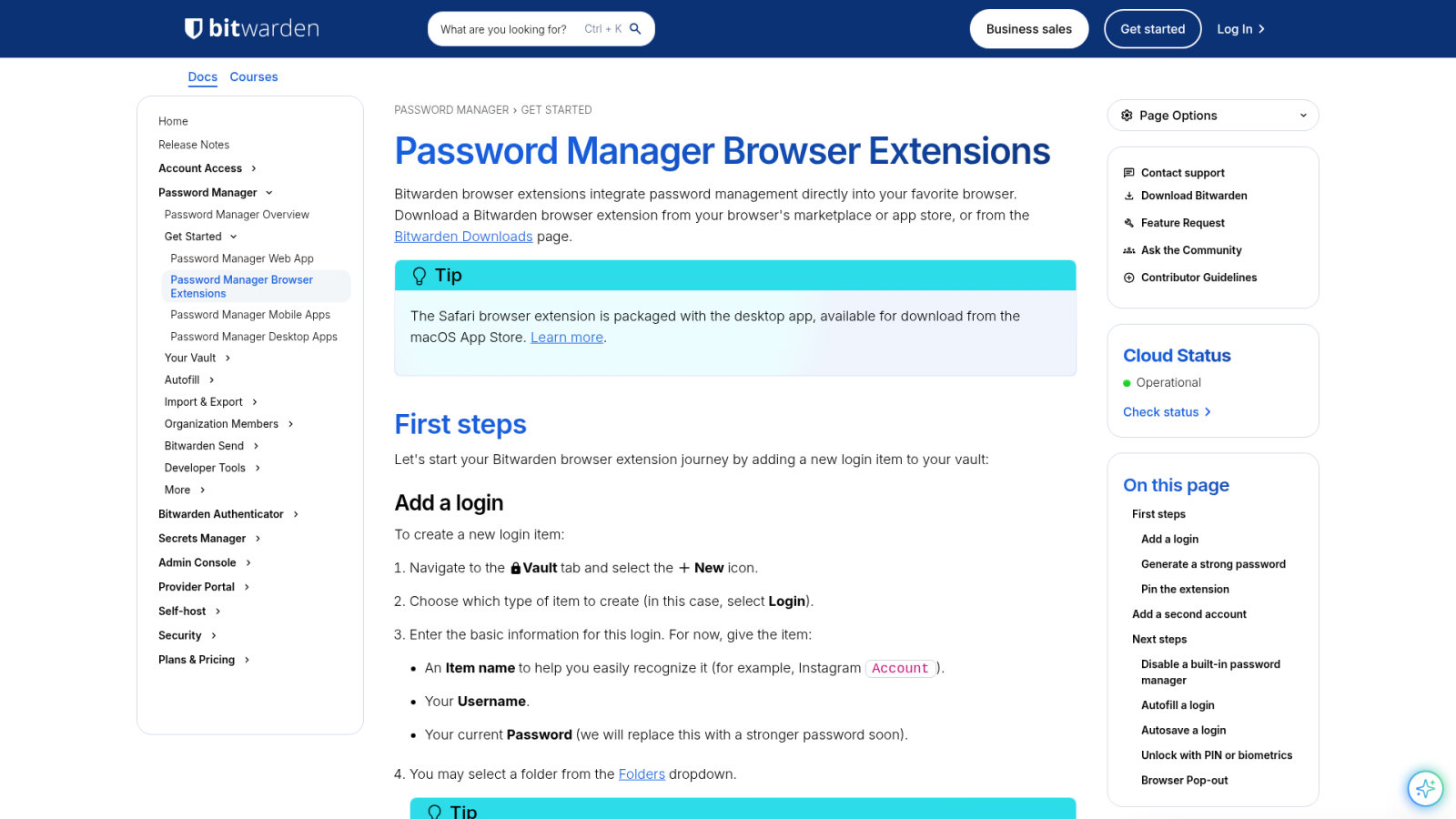
Consultez la procédure d’exportation CSV sur le support officiel. Suivez ces étapes pour garantir l’intégrité de vos données lors du transfert.
Nettoyage des fichiers CSV et suppression des traces locales
Les fichiers CSV ne sont pas chiffrés. N’importe qui peut lire vos secrets s’il accède à votre disque dur. C’est un risque majeur pour votre sécurité.
Les fichiers CSV affichent vos mots de passe en clair. Supprimez-les définitivement et videz la corbeille après l’importation.
Videz votre corbeille après avoir supprimé le fichier. Assurez-vous qu’aucune copie ne traîne sur votre bureau ou votre cloud. Ne laissez aucune trace numérique vulnérable.
Désactivez l’enregistrement des mots de passe dans Chrome. Supprimez les anciens identifiants pour éviter les doublons. Votre navigateur ne doit plus stocker vos secrets.
Structuration du coffre-fort avec les dossiers et les favoris
Classez vos accès par catégories comme « Banque » ou « Social ». Une structure claire permet de retrouver vos informations rapidement. L’organisation est votre meilleur allié quotidien.
Marquez vos sites les plus visités comme favoris. Ils apparaîtront en haut de la liste pour un accès immédiat. C’est un gain de temps précieux chaque jour.
Supprimez les comptes que vous n’utilisez plus. Gardez un coffre-fort léger pour une meilleure hygiène numérique. Un inventaire régulier évite l’accumulation d’accès obsolètes.
- Créer des dossiers thématiques (Pro, Perso, Finances)
- Utiliser les favoris pour les sites quotidiens
- Supprimer les doublons après importation
Activation de la double authentification pour blinder le coffre-fort
Le mot de passe ne suffit plus, il faut ajouter une couche de protection physique pour rendre votre compte inviolable.
Choix des méthodes 2FA adaptées à vos besoins
Utilisez des applications comme Authy ou Google Authenticator. Ces codes temporaires empêchent toute connexion frauduleuse, même si votre mot de passe est volé. La sécurité devient alors multicouche.
Rendez-vous dans l’onglet sécurité de Bitwarden. Suivez les étapes pour lier votre application mobile et valider votre premier code de secours. C’est une procédure rapide et efficace.
Pensez aussi à la configuration de messagerie pour recevoir vos alertes. Gardez toujours un accès fluide à vos outils.
Utilisation des clés de sécurité matérielles pour un accès physique
Les clés YubiKey ou FIDO2 sont excellentes. Ce sont des dispositifs physiques ultra-sécurisés. Branchez la clé ou utilisez le NFC pour valider votre identité lors de la connexion.
Sans la clé physique, personne ne peut entrer dans votre coffre. C’est le rempart le plus efficace contre les attaques sophistiquées. Votre protection ne dépend plus uniquement du logiciel.
Le support FIDO2 est confirmé par des experts comme ZDNet. C’est une technologie robuste pour les utilisateurs exigeants.
Générateur de mots de passe et gestion des codes TOTP
Utilisez le générateur intégré pour chaque nouveau service. Ne réutilisez jamais le même code. Bitwarden crée des suites de caractères impossibles à deviner pour les logiciels de hack. Chaque compte possède ainsi sa propre clé unique.
Bitwarden peut générer vos codes 2FA directement. Cela centralise votre sécurité tout en restant extrêmement robuste. Vous gagnez en rapidité sans sacrifier la protection de vos données sensibles.
| Méthode 2FA | Niveau de sécurité | Facilité d’usage |
|---|---|---|
| 2/5 | 5/5 | |
| App Authenticator | 4/5 | 4/5 |
| Clé Physique | 5/5 | 3/5 |
Comment gérer les accès d’urgence et le partage sécurisé ?
Enfin, prévoyez l’imprévisible en configurant des accès de secours et des espaces de partage pour vos proches.
Configuration du contact d’urgence pour la récupération de compte
Désignation d’un successeur. Choisissez une personne de confiance absolue. Elle pourra demander l’accès à vos données si vous n’êtes plus en mesure de le faire.
Délai de sécurité. Paramétrez une attente de plusieurs jours. Vous recevrez une alerte par mail et pourrez refuser la demande si elle est illégitime.
Cette option sauve vos données. Ne négligez pas cette étape cruciale.
Création et stockage du kit de préparation à la sécurité
Rédaction du kit de secours. Notez votre mot de passe maître sur papier. Ajoutez les codes de récupération 2FA.
Stockage physique sécurisé. Placez ce document dans un coffre-fort ou chez un notaire. Évitez les photos sur votre téléphone. Le papier reste l’ultime recours en cas de panne technologique totale.
Utilisez le Kit de préparation à la sécurité Bitwarden et stockez-le physiquement dans un coffre-fort ignifuge ou une banque.
Découvrez comment maîtriser l’organisation des notes pour votre gestion.
Distinction entre les usages personnels et professionnels
Gestion des organisations. Créez des espaces partagés pour la famille ou le travail. Cela permet de transmettre des codes Wi-Fi ou des accès communs sans risque.
Contrôle des permissions. Limitez l’accès à certains dossiers spécifiques. Chaque utilisateur ne voit que ce qui est nécessaire à ses tâches quotidiennes ou domestiques.
Séparez vos coffres. Gardez vos secrets personnels loin des regards de vos collaborateurs professionnels.
« La séparation des accès personnels et professionnels est le pilier d’une hygiène numérique saine en entreprise. »
Sécurisez vos accès en combinant un mot de passe maître Diceware robuste, l’activation impérative de la double authentification et l’usage de la biométrie. En appliquant ces étapes pour configurer bitwarden gestionnaire mots de passe, vous protégez durablement votre identité numérique. Agissez maintenant pour transformer votre sérénité en une certitude technologique inviolable.
FAQ
Pourquoi est-il crucial de choisir un mot de passe maître robuste pour Bitwarden ?
Le mot de passe maître constitue la clé de voûte de votre sécurité numérique. Il est l’unique sésame permettant de déchiffrer localement l’intégralité de votre coffre-fort ; sans lui, vos données restent inaccessibles, même pour les équipes de Bitwarden. Nous vous recommandons d’utiliser une combinaison complexe, unique et jamais utilisée sur un autre service.
Pour une protection optimale, nous préconisons la méthode Diceware. En utilisant des dés pour sélectionner aléatoirement au moins six mots dans une liste prédéfinie, vous créez une phrase de passe virtuellement incassable par les attaques de force brute, tout en restant mémorisable pour l’esprit humain.
Comment la double authentification (2FA) renforce-t-elle la sécurité de mon coffre-fort ?
L’activation de la double authentification ajoute une couche de protection physique indispensable. Même si un individu malveillant parvenait à dérober votre mot de passe maître, il ne pourrait pas accéder à vos identifiants sans le second facteur de validation. C’est un rempart efficace pour blinder l’accès à vos informations les plus sensibles.
Vous pouvez utiliser des applications comme Bitwarden Authenticator, Google Authenticator ou Authy pour générer des codes temporaires (TOTP). Pour les utilisateurs exigeant le plus haut niveau de sécurité, l’usage de clés matérielles comme la YubiKey (norme FIDO2) est vivement conseillé, car elle nécessite une présence physique pour valider la connexion.
Que se passe-t-il si je perds l’accès à mes méthodes de double authentification ?
La perte de votre dispositif 2FA sans solution de secours peut entraîner un blocage définitif de votre compte. C’est pourquoi nous insistons sur l’importance de sauvegarder vos codes de récupération dès la configuration. Ces codes sont vos uniques bouées de sauvetage pour reprendre la main sur votre coffre-fort en cas d’imprévu technologique.
Nous vous suggérons également de préparer un kit de préparation à la sécurité. Ce document physique, regroupant votre mot de passe maître et vos codes de secours, doit être conservé dans un lieu sûr, comme un coffre-fort ignifuge ou un coffre bancaire, loin des regards indiscrets et des risques numériques.
Comment Bitwarden protège-t-il mes comptes si je n’ai pas activé la 2FA ?
Si vous n’avez pas encore configuré de double authentification, Bitwarden déploie une sécurité par défaut. Lors d’une tentative de connexion depuis un appareil non reconnu, un code de vérification vous est automatiquement envoyé par e-mail. Cette mesure permet de confirmer que vous êtes bien à l’origine de la demande d’accès.
Soyez toutefois vigilant : cette protection dépend entièrement de la sécurité de votre boîte mail. Si vous perdez l’accès à votre messagerie associée, vous risquez d’être bloqué. Nous vous encourageons donc à garantir l’accès à votre e-mail ou, idéalement, à passer à une méthode 2FA plus robuste via une application dédiée.
Est-il possible de simplifier le déverrouillage quotidien de l’extension Bitwarden ?
Absolument, vous pouvez concilier haute sécurité et confort d’utilisation. Dans les paramètres de l’extension, nous vous invitons à configurer un code PIN ou à utiliser la biométrie (empreinte digitale ou reconnaissance faciale) si votre matériel le permet. Cela vous évite de saisir manuellement votre long mot de passe maître à chaque session.
Pensez également à ajuster le délai de verrouillage automatique selon votre environnement. Sur un ordinateur personnel, un délai plus long offre plus de fluidité, tandis qu’une fermeture immédiate est impérative sur un poste partagé pour garantir la confidentialité de vos accès.