Saviez-vous que l’utilisation des raccourcis clavier Windows permet de gagner en moyenne 64 heures de travail par an par rapport à l’usage exclusif de la souris ? Pourtant, nous perdons encore de précieuses minutes chaque jour à naviguer manuellement dans des menus complexes ou à chercher des fonctions basiques dans l’Explorateur de fichiers.
Nous avons conçu ce guide pratique pour vous aider à maîtriser les raccourcis clavier de Windows afin de transformer radicalement votre productivité quotidienne. Faisons le point ensemble sur les commandes indispensables pour piloter votre système avec fluidité.
Sommaire
Maîtriser les raccourcis clavier de Windows : les bases indispensables
Les combinaisons Ctrl+C, Ctrl+V et Ctrl+X forment le socle de l’édition universelle sous Windows 10 et 11. La touche Windows, pivot du système, permet de piloter l’Explorateur (Win+E) ou de verrouiller sa session (Win+L) instantanément.
Ces commandes de base constituent la première étape pour optimiser votre flux de travail quotidien sur PC.
Les commandes fondamentales pour l’édition courante
Vous devez adopter les fonctions copier, couper et coller via les touches Ctrl+C, Ctrl+X et Ctrl+V. Ces commandes s’avèrent universelles et fonctionnent dans la quasi-totalité de vos logiciels habituels.
Utilisez Ctrl+Z pour annuler une erreur et Ctrl+A pour sélectionner l’intégralité d’un document. La touche Ctrl agit ici comme le pivot central de chacune de vos actions correctives rapides.
Le gain de temps devient immédiatement mesurable. Nous vous recommandons de consulter ces raccourcis fondamentaux pour la productivité pour progresser.
La gestion des fichiers au sein de l’Explorateur
Actionnez Win+E pour ouvrir instantanément votre gestionnaire de fichiers. La touche F2 permet de renommer un élément sans clic droit, tandis que Maj+Suppr déclenche une suppression définitive. Vous évitez ainsi l’étape de la corbeille.
Maj+Suppr permet de supprimer définitivement un fichier sans passer par la corbeille.
Appliquez Ctrl+Maj+N pour créer un nouveau dossier en une seconde. Cette astuce, bien que méconnue, demeure redoutable pour organiser vos documents avec une efficacité chirurgicale.
Ne perdez plus de précieuses secondes à chercher vos menus. Apprivoisez l’Explorateur de fichiers pour transformer radicalement votre manière de naviguer dans vos données personnelles.
Comment organiser votre bureau et vos fenêtres efficacement ?
Après avoir dompté vos fichiers, il est temps de reprendre le contrôle sur l’anarchie visuelle de vos fenêtres ouvertes.
Passer d’une application à l’autre sans friction
Le raccourci Alt+Tab permet un basculement immédiat entre deux logiciels récents. Win+Tab offre une vue d’ensemble plus globale. Choisissez selon votre nombre de tâches actives.
Maintenez les touches pour faire défiler les aperçus avec précision. Relâchez simplement pour valider votre choix.
Le basculement entre les fenêtres avec Alt+Tab reste le moyen le plus rapide pour naviguer entre deux tâches actives sans lâcher le clavier.
Agencer les fenêtres pour un multitâche fluide
Utilisez la touche Windows avec les flèches directionnelles pour diviser l’écran en deux ou quatre zones. C’est l’ancrage magnétique version clavier. La précision est totale.
Appuyez sur Win+D pour masquer tout et revenir au bureau. C’est idéal pour retrouver de la clarté instantanément.
Multiplier les espaces de travail avec les bureaux virtuels
Win+Ctrl+D crée un nouveau bureau virtuel pour isoler vos projets. Cela sépare le travail de la navigation personnelle. Votre concentration reste ainsi intacte.
Utilisez Win+Ctrl+Flèches pour naviguer entre vos espaces. Cela fluidifie énormément votre flux de travail quotidien.
1. Win+Ctrl+D : Créer un bureau.
2. Win+Ctrl+Flèches : Naviguer.
3. Win+Ctrl+F4 : Fermer le bureau.
Win+Ctrl+F4 ferme le bureau actuel. Devenez un entrepreneur sur internet organisé.
3 astuces pour accélérer la saisie de texte et la navigation
Au-delà de la gestion visuelle, la rapidité d’exécution pure repose sur votre capacité à naviguer dans le système et vos textes.
Accéder aux fonctions système en une seconde
Utilisez Win+I pour les paramètres et Win+S pour la recherche. Voici d’autres commandes :
- Win+L pour verrouiller la session
- Win+X pour le menu de liens rapides
- Win+Chiffre pour lancer les applis de la barre des tâches
Consultez la documentation officielle de Microsoft pour justifier l’usage de la touche Windows. Ces outils optimisent votre flux de travail.
Maîtriser le curseur pour un traitement de texte rapide
Exploitez Ctrl+Flèches pour bondir de mot en mot. Ajoutez Maj pour sélectionner simultanément ces segments. C’est plus précis que d’utiliser la souris pour viser.
Ctrl+Flèche gauche/droite déplace le curseur mot par mot ; Ctrl+Retour arrière efface le mot précédent en entier.
Actionnez Ctrl+Retour Arrière pour effacer un mot entier. Pour approfondir, lisez ce Scribens guide pratique.
Circuler entre les onglets de votre navigateur web
Maîtriser les raccourcis clavier de Windows inclut le web. Utilisez Ctrl+T pour un onglet et Ctrl+W pour fermer. Ctrl+Maj+T ressuscite un onglet fermé par erreur.
Pratiquez Ctrl+Tab pour circuler entre les pages ouvertes. Cela évite de cliquer sans cesse sur la barre supérieure.
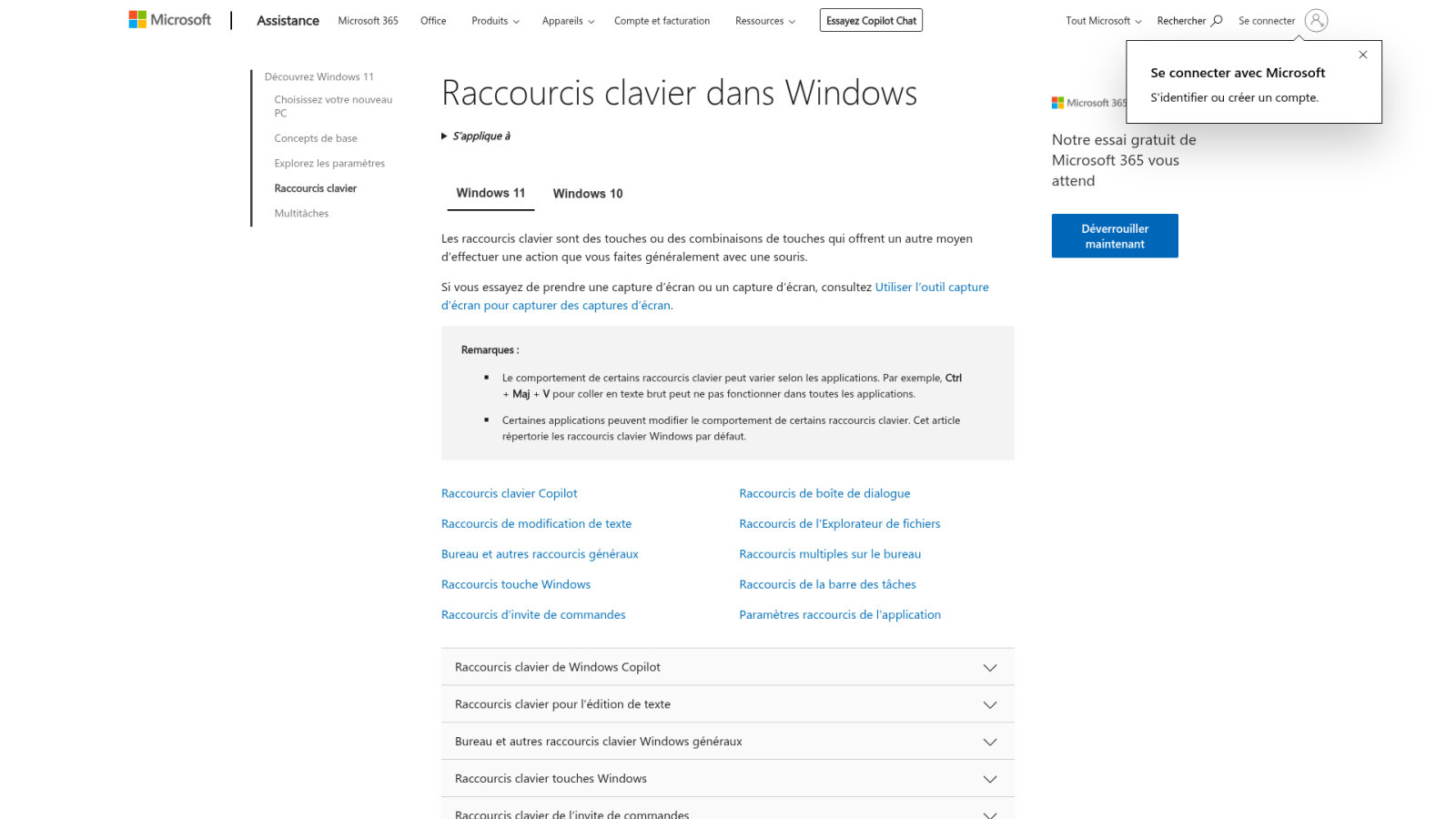
Ces raccourcis sont standards. Ils fonctionnent sur Chrome, Edge et Firefox.
Exploiter les fonctions de capture et les outils d’accessibilité
Pour finir, abordons les outils spécialisés qui sauvent la mise lors d’un bug ou d’un besoin de partage rapide.
Réaliser des captures d’écran précises et rapides
Utilisez Win+Maj+S pour l’outil de capture moderne. Sélectionnez une zone libre ou rectangulaire. L’image est ensuite copiée dans votre presse-papiers automatiquement.
Privilégiez Win+Impr. Écran pour sauvegarder directement dans le dossier Images. C’est la méthode la plus rapide pour archiver une preuve visuelle.
| Action | Raccourci | Résultat |
|---|---|---|
| Capture zone | Win+Maj+S | Sélection personnalisée |
| Capture plein écran | Impr. Écran | Presse-papiers |
| Enregistrement fichier | Win+Impr. Écran | Dossier Images |
| Capture fenêtre active | Alt+Impr. Écran | Fenêtre ciblée |
Utiliser les outils d’aide et le dépannage système
Actionnez Ctrl+Maj+Echap pour le Gestionnaire des tâches. C’est le raccourci ultime quand une application ne répond plus du tout.
Améliorez votre confort avec Win+Plus pour la loupe et Win+Ctrl+Entrée pour le narrateur. Ces outils sont précieux pour le confort visuel.
Exploitez les touches F1 à F12.
La touche F5 reste l’alliée incontournable pour rafraîchir une page web ou le contenu d’un dossier Windows en un clin d’œil.
Pensez enfin à personnaliser vos commandes et à protéger ses mots de passe.
Nous avons parcouru les commandes essentielles pour l’édition, la gestion des fenêtres et le dépannage système. Adoptez ces réflexes dès maintenant pour automatiser vos tâches et gagner en fluidité quotidienne. En apprenant à maîtriser les raccourcis clavier de Windows, vous transformez radicalement votre productivité sur ordinateur.
FAQ
Quels sont les raccourcis indispensables pour copier et coller sous Windows ?
Pour gérer vos textes et fichiers, nous vous conseillons d’utiliser Ctrl+C pour copier, Ctrl+X pour couper et Ctrl+V pour coller. Ces commandes sont universelles et fonctionnent dans la quasi-totalité de vos logiciels et dossiers.
Si vous commettez une erreur, utilisez Ctrl+Z pour annuler votre dernière action instantanément. À l’inverse, Ctrl+Y vous permet de rétablir ce que vous venez d’annuler, vous offrant ainsi un contrôle total sur vos manipulations.
Comment ouvrir rapidement l’Explorateur de fichiers avec le clavier ?
Vous pouvez accéder à vos documents en un clin d’œil en pressant simultanément la Touche Windows + E. Ce raccourci lance immédiatement l’Explorateur de fichiers sans que vous ayez besoin de chercher l’icône dans votre barre des tâches.
Une fois à l’intérieur, nous vous suggérons d’utiliser la touche F2 pour renommer un dossier ou Ctrl+Maj+N pour en créer un nouveau. Ces astuces simples transforment radicalement votre manière d’organiser vos données au quotidien.
Existe-t-il une méthode pour basculer entre les fenêtres ouvertes ?
Pour naviguer entre vos différentes applications, la combinaison Alt + Tab reste la solution la plus efficace. Elle vous permet de passer d’une tâche à l’autre sans jamais quitter votre clavier des mains.
Si vous souhaitez une vue d’ensemble plus graphique, utilisez Touche Windows + Tab. Ce raccourci ouvre l’affichage des tâches, vous permettant de visualiser toutes vos fenêtres actives et même de gérer vos bureaux virtuels en toute simplicité.
Comment réaliser une capture d’écran précise sur mon ordinateur ?
Pour capturer une zone spécifique de votre écran, nous vous recommandons le raccourci Touche Windows + Maj + S. Il active l’outil de capture moderne qui vous permet de sélectionner précisément la partie de l’image que vous souhaitez enregistrer.
Si vous avez besoin de sauvegarder l’intégralité de votre écran en un fichier, utilisez Touche Windows + Impr. Écran. L’image sera alors automatiquement stockée dans votre dossier « Captures d’écran » situé dans vos documents personnels.
Comment verrouiller ma session Windows instantanément ?
Pour protéger votre confidentialité lorsque vous vous éloignez de votre poste, utilisez le raccourci Touche Windows + L. Cette commande verrouille votre ordinateur immédiatement, vous évitant ainsi de passer par le menu Démarrer.
En cas de blocage d’une application, nous vous conseillons d’utiliser Ctrl + Maj + Échap. Ce raccourci ouvre directement le Gestionnaire des tâches, vous permettant de fermer un programme récalcitrant sans perdre de temps.