Docker est devenu un outil incontournable pour les développeurs et les administrateurs système, facilitant la création et la gestion de conteneurs. Que vous soyez un novice ou un expert, l’installation Docker Debian est essentiel. Dans ce guide, nous vous fournirons des instructions claires et détaillées pour installer Docker sur Debian, ainsi que des conseils pour résoudre les problèmes courants et optimiser votre installation.
Sommaire
Introduction à Docker
Qu’est-ce que Docker ?
Docker est une plateforme qui permet de créer, déployer et gérer des applications dans des conteneurs. Contrairement aux machines virtuelles, qui nécessitent un système d’exploitation complet, Docker utilise le système d’exploitation hôte, ce qui le rend plus léger et plus rapide.
La virtualisation des conteneurs est essentielle pour isoler les applications et assurer leur portabilité, rendant le déploiement beaucoup plus simple.
Avantages de Docker sur Debian
- Performance et légèreté : Les conteneurs Docker démarrent en quelques secondes, ce qui améliore la productivité.
- Flexibilité : Docker vous permet de développer et de déployer des applications de manière cohérente sur différents environnements.
- Écosystème riche : Il existe de nombreux conteneurs disponibles sur Docker Hub, facilitant l’intégration de services variés.
Prérequis pour l’Installation Docker Debian
Système d’exploitation
Assurez-vous que vous utilisez une version de Debian compatible, comme Debian 10 (Buster) ou Debian 11 (Bullseye). Avant de commencer l’installation, mettez à jour votre système avec la commande suivante :
sudo apt update && sudo apt upgradeDépendances nécessaires
Avant d’installer Docker, vous devez installer certains packages nécessaires. Voici les dépendances à installer :
- curl
- apt-transport-https
- ca-certificates
- software-properties-common
Vérifiez que votre système est correctement configuré pour l’installation.
Étapes d’Installation de Docker sur Debian
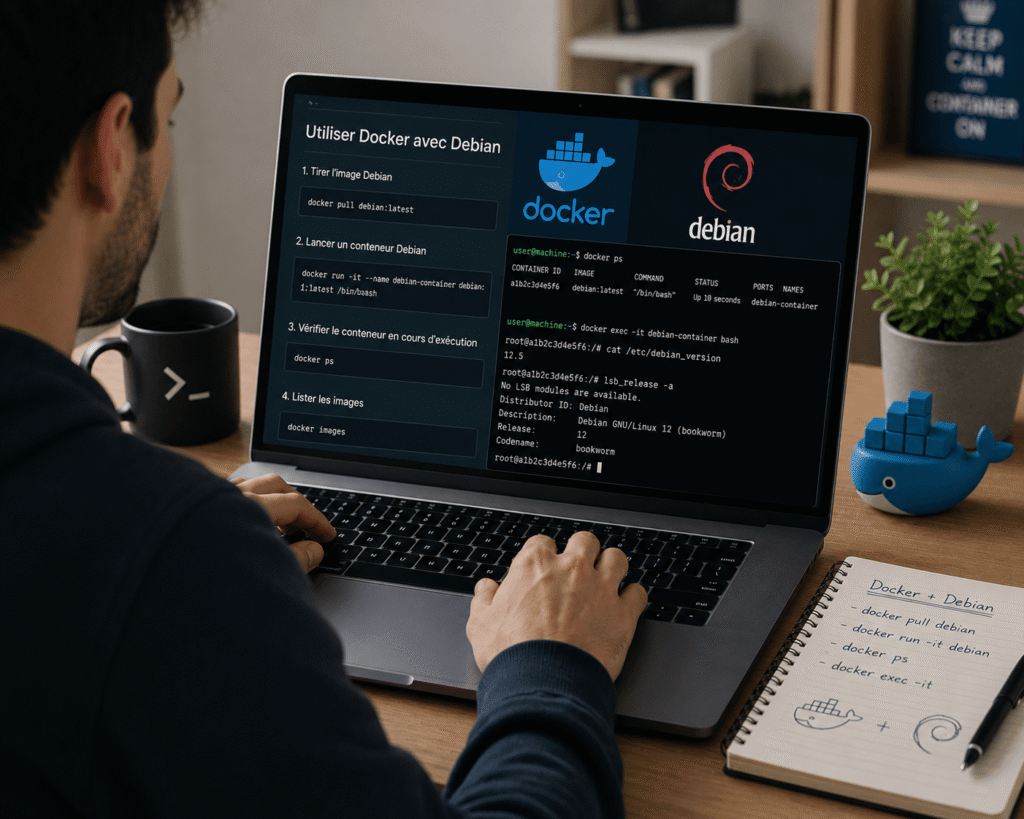
Installation de Docker
Pour installer Docker, suivez ces étapes :
- Ajoutez la clé GPG de Docker :
curl -fsSL https://download.docker.com/linux/debian/gpg | sudo apt-key add -- Ajoutez le dépôt Docker à APT :
echo "deb [arch=amd64] https://download.docker.com/linux/debian $(lsb_release -cs) stable" | sudo tee /etc/apt/sources.list.d/docker.list- Installez Docker :
sudo apt update && sudo apt install docker-ce
Vérification de l’installation
Pour vérifier que Docker est installé correctement, exécutez la commande suivante :
docker --versionVous pouvez aussi exécuter un conteneur de test :
sudo docker run hello-worldConfiguration post-installation
Pour exécuter Docker sans avoir besoin de sudo à chaque fois, ajoutez votre utilisateur au groupe Docker :
sudo usermod -aG docker $USEREnfin, pour s’assurer que Docker démarre au démarrage du système, utilisez :
sudo systemctl enable dockerRésolution des Problèmes Courants lors de l’Installation
Erreurs fréquentes
Voici quelques problèmes que vous pourriez rencontrer et leurs solutions :
- Problèmes de permissions : Vérifiez que votre utilisateur est bien ajouté au groupe Docker.
- Erreurs de dépendances manquantes : Assurez-vous que toutes les dépendances sont installées.
FAQs sur l’installation de Docker
Que faire si Docker ne démarre pas ? Vérifiez les logs avec sudo journalctl -u docker.service pour identifier le problème. N’hésitez pas à chercher des solutions en ligne avec des forums spécialisés.
Optimisation de l’utilisation de Docker sur Debian
Meilleures pratiques de sécurité
Pour sécuriser Docker et ses conteneurs, il est recommandé de :
- Utiliser des images officielles et vérifiées.
- Configurer correctement les réseaux et les volumes pour limiter les accès.
Conseils de performance
Optimisez les ressources allouées aux conteneurs en utilisant des images légères et en surveillant les performances avec des outils comme Docker Stats.
Comparaison des Installations de Docker sur d’autres distributions
Docker sur Ubuntu vs Debian
Bien que les étapes d’installation soient similaires, Ubuntu a un support plus large pour les versions récentes de Docker, ce qui peut faciliter certaines installations.
Docker sur Windows
Les fonctionnalités de Docker sur Windows diffèrent, notamment en raison de l’utilisation de WSL (Windows Subsystem for Linux). C’est un excellent choix pour les développeurs travaillant dans un environnement Windows.
Conclusion
Nous avons couvert l’installation de Docker sur Debian, les problèmes courants ainsi que des conseils d’optimisation. En suivant ce guide, vous devriez être en mesure de déployer des conteneurs Docker avec succès. Pour aller plus loin, explorez nos autres articles sur la gestion des conteneurs avec Docker, ou découvrez comment intégrer Docker dans vos pipelines CI/CD pour un développement encore plus efficace.
Pour plus d’informations, consultez ce guide détaillé sur l’installation de Docker sur Debian ou visitez le wiki de Linuxtricks pour des conseils pratiques.
Pour d’autres guides logiciels, consultez nos articles : comment vérifier un site ne 2 minutes, apprendre à utiliser roundcube etc…