De plus en plus de personnes travaillent dans un environnement multilingue, et la possibilité de changer la langue de votre clavier est essentielle pour une communication efficace. Ce guide complet vous fournira des instructions détaillées pour changer la langue du clavier sur différents systèmes d’exploitation et appareils, tout en abordant les problèmes courants que vous pourriez rencontrer.
Sommaire
Pourquoi changer la langue de votre clavier ?
Les bénéfices d’un clavier multilingue
Travailler avec un clavier multilingue peut considérablement améliorer votre productivité. Que vous communiquiez avec des collègues à l’international ou que vous écriviez dans votre langue maternelle, avoir la bonne disposition de clavier facilite grandement la tâche. Cela vous aide également à éviter des erreurs embarrassantes lors de la saisie de textes.
Les implications d’un changement de langue
Changer la langue de votre clavier n’est pas qu’une simple question de mots. Cela impacte la disposition des touches (par exemple, AZERTY contre QWERTY) et vous permet d’accéder à de nouveaux caractères et symboles selon la langue choisie. Cela peut s’avérer crucial pour une communication précise et professionnelle.
Étapes pour changer la langue du clavier sous Windows
Changer la langue dans les paramètres
Pour changer la langue de votre clavier sous Windows, commencez par ouvrir les paramètres de votre ordinateur.
- Allez dans « Heure et langue ».
- Accédez à « Langue ».
- Cliquez sur « Ajouter une langue » et sélectionnez votre langue souhaitée.
- Définissez les options de clavier en fonction de vos préférences.
Pour plus de détails, consultez la documentation officielle de Microsoft.
Utiliser les raccourcis clavier
Vous pouvez facilement passer d’une langue à l’autre en utilisant des raccourcis clavier. Par exemple, appuyez sur Alt + Shift pour changer de langue. Pour personnaliser ces raccourcis, rendez-vous dans les paramètres de langue et explorez les options disponibles.
Résoudre les problèmes fréquents
Il se peut que vous rencontriez des difficultés lorsque la langue ne change pas. Assurez-vous que les paramètres de langue sont bien configurés. Si votre clavier n’est pas reconnu, vérifiez les mises à jour de votre système ou réinstallez le pilote du clavier.
Instructions pour macOS
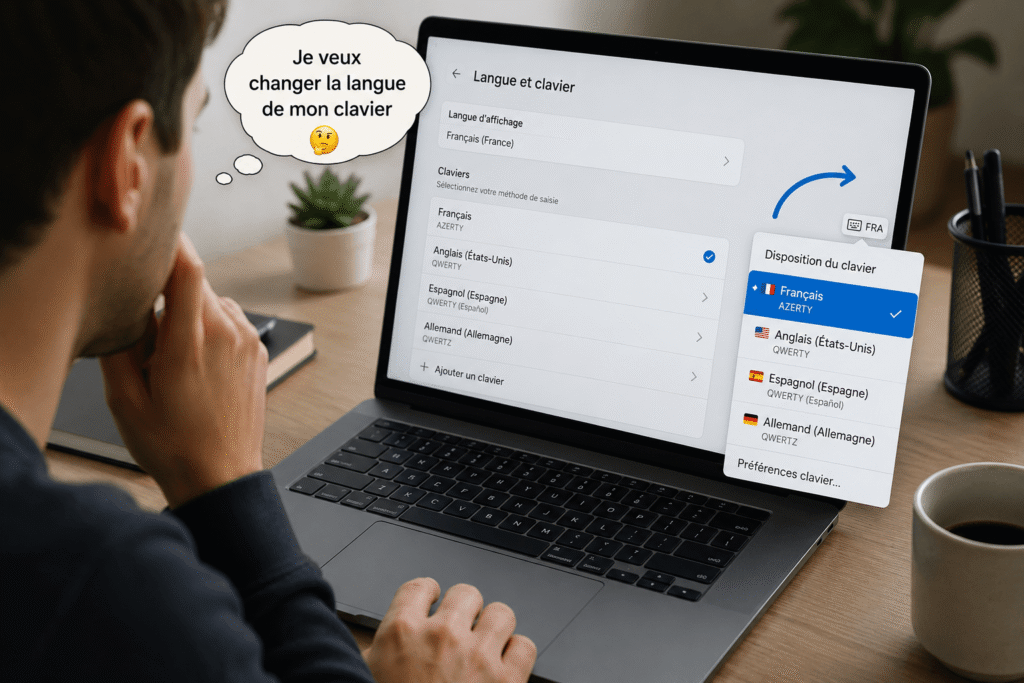
Modifier la langue du clavier via les préférences système
Pour macOS, commencez par accéder aux « Préférences Système ». Ensuite :
- Naviguez vers « Clavier ».
- Cliquez sur « Méthodes de saisie ».
- Ajoutez et sélectionnez la langue souhaitée.
Utiliser les combinaisons de touches
Pour changer la langue rapidement, utilisez des combinaisons de touches comme Command + Espace. Vous pouvez également personnaliser ces raccourcis pour les adapter à vos besoins.
Problèmes et solutions
Si vous rencontrez des problèmes lors de la modification de la langue, vérifiez que votre système est à jour. Parfois, des conflits de langue peuvent survenir avec certaines applications. Essayez de redémarrer l’application concernée ou de réinitialiser les préférences de langue.
Modifier la langue du clavier sur les appareils mobiles (iOS et Android)
Changer la langue sur iOS
Sur un appareil iOS, accédez à « Réglages », puis :
- Allez dans « Général ».
- Choisissez « Clavier ».
- Ajoutez une nouvelle langue à votre clavier.
Modifier la langue sur Android
Pour changer la langue de votre clavier sur Android, suivez ces étapes :
- Accédez à « Paramètres ».
- Naviguez vers « Système » puis « Langues et saisie ».
- Ajoutez et sélectionnez la langue souhaitée pour le clavier.
Problèmes communs sur mobile
Les utilisateurs de mobile peuvent rencontrer des problèmes avec la langue du clavier, comme des caractères manquants. Si cela se produit, vérifiez que la langue est bien sélectionnée dans les paramètres. Parfois, il peut être nécessaire de redémarrer l’appareil pour que les changements prennent effet.
Résoudre les problèmes courants lors du changement de langue
Erreurs de langue non reconnue
Si la langue choisie ne fonctionne pas, commencez par diagnostiquer le problème en vérifiant les paramètres de langue. Parfois, un simple redémarrage de l’appareil peut réinitialiser les configurations.
Incompatibilités avec certaines applications
Certaines applications peuvent ne pas reconnaître les claviers de langues spécifiques. Pour contourner ce problème, essayez d’utiliser une autre application ou vérifiez si des mises à jour sont disponibles pour l’application concernée.
Conclusion
Changer la langue de votre clavier est une compétence essentielle pour naviguer dans un monde de plus en plus multilingue. Ce guide a couvert les étapes nécessaires pour Windows, macOS, et les appareils mobiles, ainsi que des solutions aux problèmes fréquents. N’hésitez pas à explorer davantage sur les dispositions de clavier et les outils de saisie pour optimiser votre expérience de frappe dans différentes langues. Partagez cet article avec d’autres utilisateurs qui pourraient également en bénéficier ! Et n’hésitez pas à consultez nos articles comme celui-ci : astuces pour réduire le stress.